
Inicio rápido
La vía más rápida del registro a un cubo funcionando en Saiku Cloud. ¿Prefiere dar una vuelta de prueba primero? Salte al recorrido sin registro — la misma interfaz, los mismos datos de demo, cinco capturas, sin tarjeta.
Requisitos previos
- Un warehouse PostgreSQL, MySQL / MariaDB, Snowflake, BigQuery o MotherDuck, con acceso de lectura para un usuario de servicio. ¿No tiene warehouse? Suba un archivo en su lugar — CSV, Parquet, JSON o Excel — y Saiku construye una base de datos a partir de él.
- Un navegador web. Eso es todo.
Cinco pasos
-
Regístrese. Vaya a cloud.saiku.bi y cree una cuenta. Nosotros aprovisionamos su tenant, un espacio de trabajo y una clave API inicial por usted.
-
Conecte un warehouse. Abra Fuentes de datos en la barra lateral, elija el tipo de warehouse y rellene los campos con nombre — host, puerto, base de datos, credenciales. Saiku ensambla la URL JDBC por usted. Pulse Probar conexión; en cuanto pase, aparece un panel de guardado. Etiquete la conexión y guárdela.
-
Redacte un cubo. Aterriza en el autor de cubos. Elija la tabla que contiene sus hechos, luego describa lo que quiere en una línea — «ingresos y número de pedidos por región y fecha». La IA propone un cubo de Mondrian, y usted revisa las medidas, dimensiones y joins como tarjetas editables. ¿Prefiere construirlo usted? Nuevo schema en la página de Schemas abre un lienzo visual sin IA de por medio.
-
Guarde el schema. Cuando la propuesta se vea bien, pulse Previsualizar schema del cubo para generar el XML de Mondrian, y luego Guardar como nueva versión de schema. El cubo aterriza en la página de Schemas, listo para consultarse.
-
Consulte el cubo. Abra Analyze y pulse Abrir en Saiku en su cubo nuevo. Aterriza en Saiku Studio con el cubo precargado — arrastre dimensiones y medidas a filas y columnas, guarde el workbook, compártalo con su equipo.
Qué sigue
- Conecte un agente — vea Autenticación para la superficie de API.
- Traiga a su equipo — invite miembros desde Miembros en Team y superiores.
- Elija un plan — compare niveles en la página Qué incluye.
Recorrido sin registro
Dos formas de probar Saiku sin firmar nada:
- Demo en vivo: demo.saiku.bi —
admin/admin, sin tarjeta, sin registro, y los datos se reinician cada noche así que no puede romper nada. Lleva los cubos de FoodMart más algunos otros; todo lo de abajo usa Sales. - Docker local:
docker run -p 8080:8080 ghcr.io/spiculedata/saiku:latest— la misma imagen que corre la demo. Instalación completa en la guía de autoalojamiento.
Ambas vías le llevan a la misma interfaz. Así se ve una primera consulta desde cero.
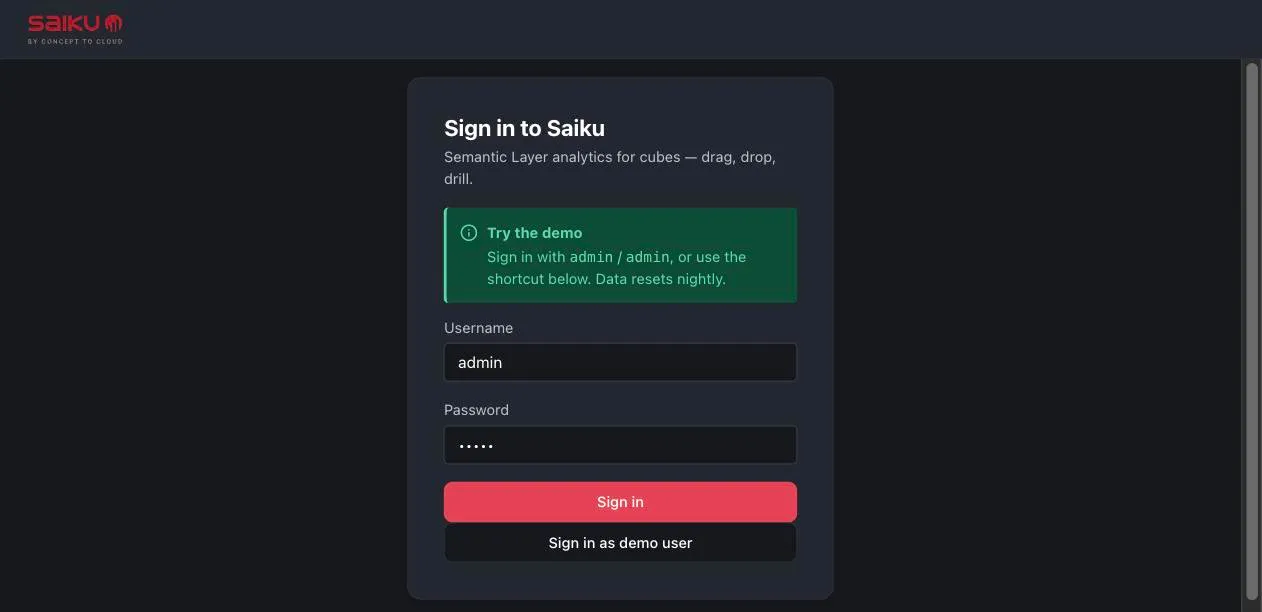
1. Identifíquese
Ambos campos vienen precargados en la demo, así que puede pulsar Sign in o tomar el atajo Sign in as demo user de debajo. Los datos de demo se reinician cada noche — hurgue en lo que quiera.
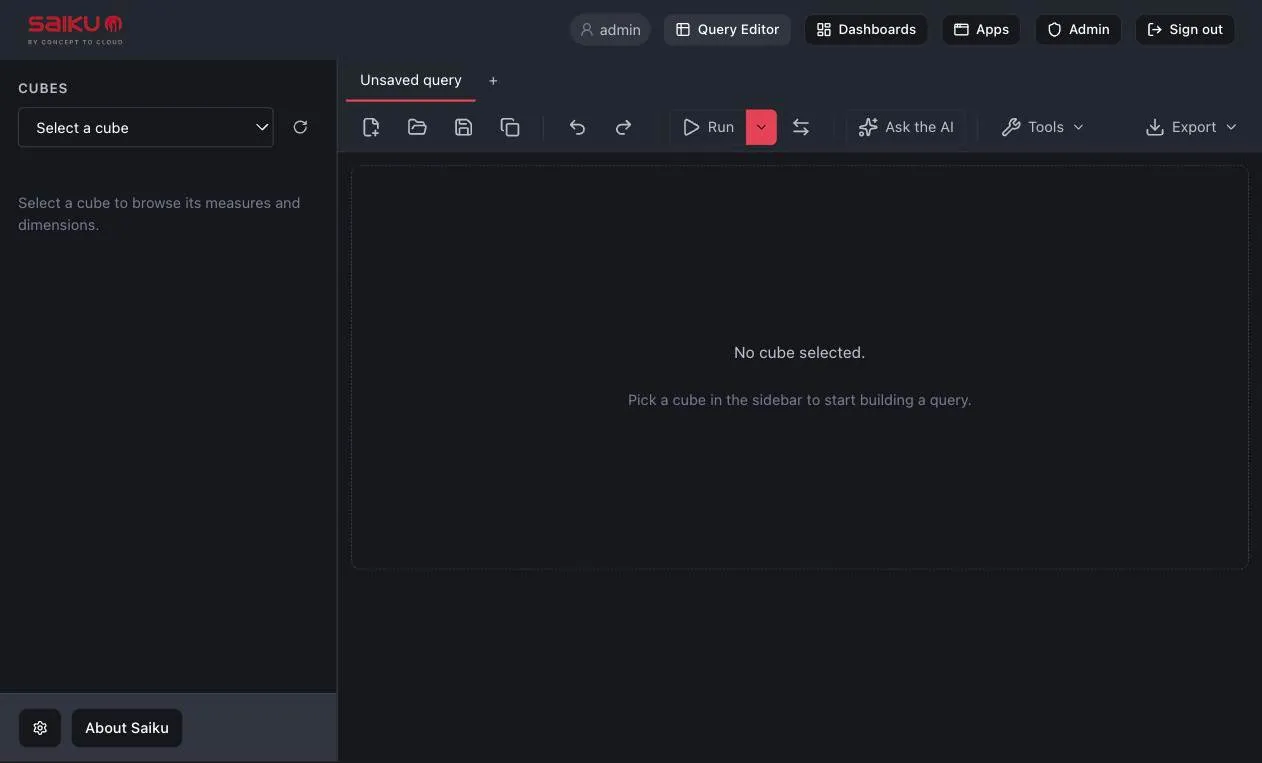
2. Aterrice en el banco de trabajo vacío
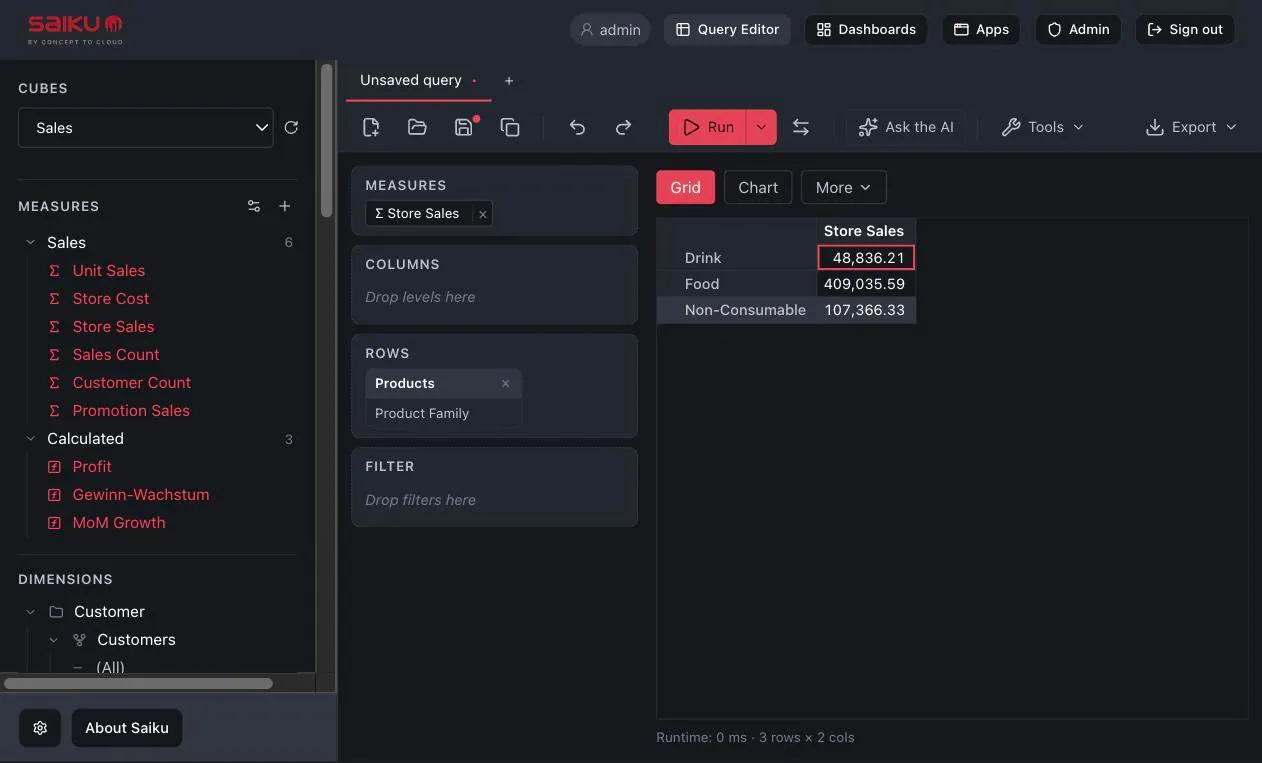
Llega al Query Editor: un selector de CUBES a la izquierda, una pestaña de consulta vacía arriba, y cuatro zonas de suelta — MEASURES, COLUMNS, ROWS y FILTER.
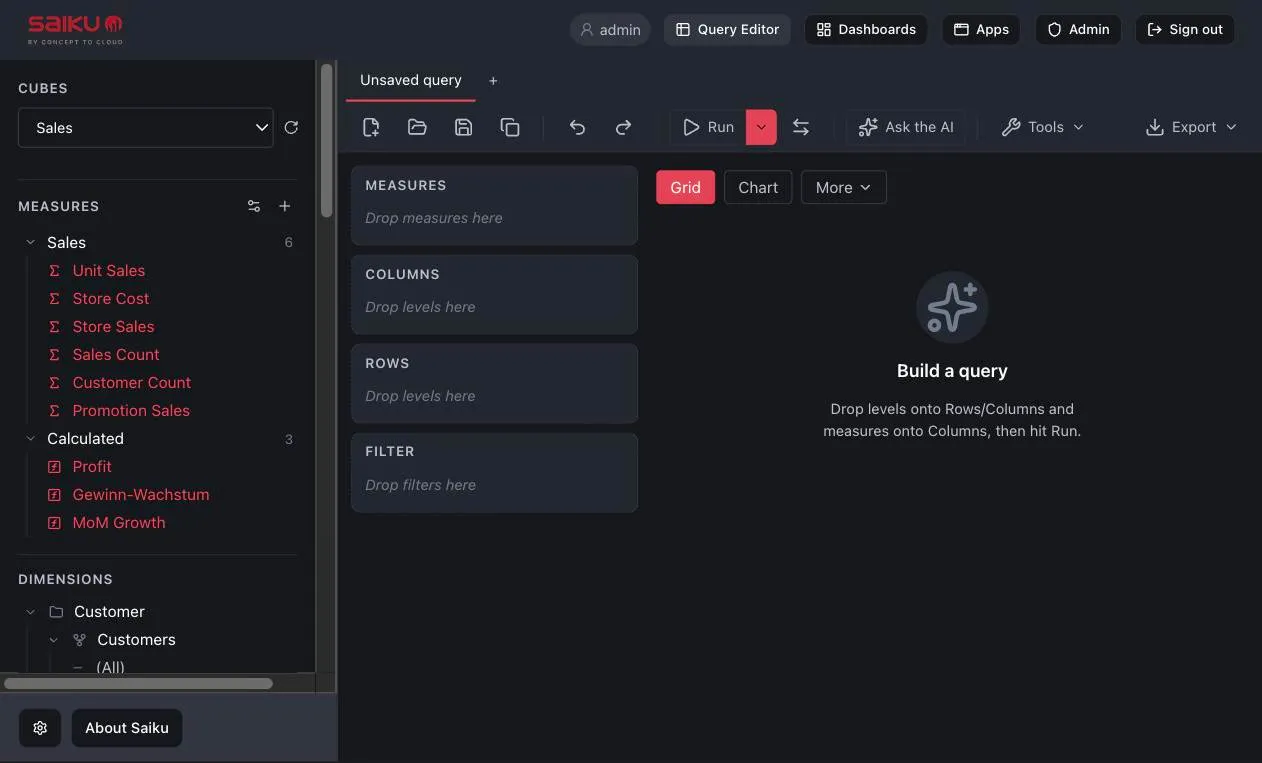
3. Elija un cubo
La demo lleva el schema FoodMart — el material de prueba OLAP que se distribuye con Mondrian desde hace décadas — más algunos otros. Abra el selector y elija Sales.
El panel izquierdo se rellena: seis medidas (Unit Sales, Store Cost, Store Sales, Sales Count, Customer Count, Promotion Sales), un grupo Calculated debajo (Profit, MoM Growth y compañía), y luego las dimensiones — Customer, Product, Time, Store, Promotion y más, cada una expandible hasta sus niveles.
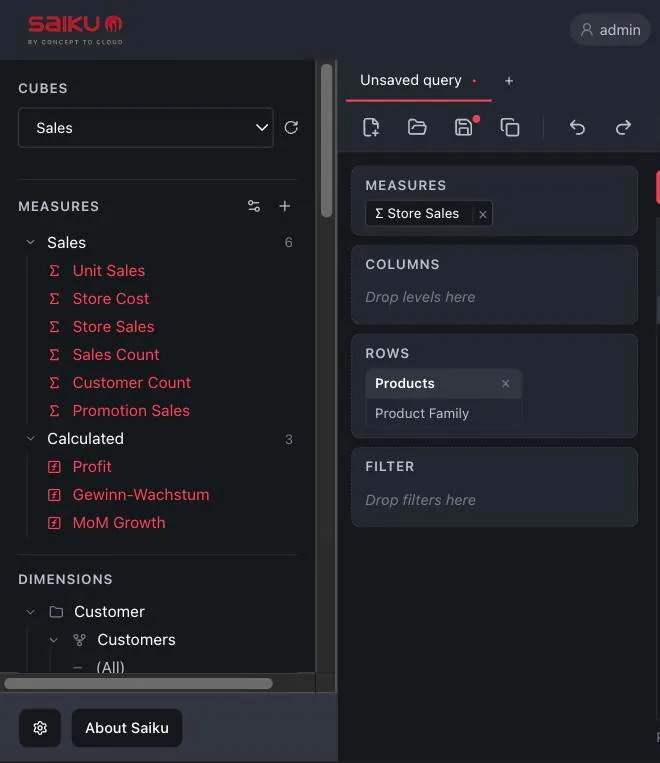
4. Construya una consulta
Dos arrastres:
- Store Sales de la lista de medidas a la zona MEASURES.
- Product Family, bajo la dimensión Product, a la zona ROWS.
Ésa es toda la consulta. No hay paso de envío — la rejilla se ejecuta y se rellena sola en cuanto las zonas tienen sentido juntas.
5. Lea los resultados
Saiku compiló eso a MDX, Mondrian lo convirtió en SQL, y volvieron tres filas: Drink 48.836,21 · Food 409.035,59 · Non-Consumable 107.366,33. La línea de estado bajo la rejilla le dice el tiempo de ejecución y la forma del resultado — 3 rows × 2 cols.
Eche un vistazo a la barra de direcciones mientras está aquí. La consulta entera va codificada en la URL, así que mandarle a alguien exactamente esta vista es copiar y pegar, sin nada que guardar antes.
6. Cambie a un gráfico
La misma consulta, otra vista. Pulse Chart encima de la rejilla. Obtiene un gráfico de barras sin configurar nada — y More guarda las vistas compactas (Stats, Sparkline, Sparkbar). Cambie de tipo de gráfico, o suelte otra dimensión en una zona, y la rejilla y el gráfico se re-ejecutan juntos.
Qué acaba de pasar
- El banco de trabajo construyó una consulta Mondrian tipada a partir de las dimensiones y medidas que soltó en las zonas. Sin SQL, sin MDX en el cuerpo de la petición.
- El motor Mondrian lo tradujo a SQL, lo ejecutó contra el warehouse conectado — en la demo, una base de datos FoodMart empaquetada — y cacheó el resultado.
- La rejilla y el gráfico son dos vistas del mismo resultado — soltar otra dimensión o cambiar medidas re-ejecuta la consulta y refresca ambas.
Acaba de hacer lo mismo que sus analistas y su equipo financiero hacen cada día. Toda superficie de Saiku aguas abajo — Excel por XMLA, dashboards, MCP para agentes de IA, workbooks guardados — lee de la misma definición de cubo.
Qué sigue tras el recorrido
- Conecte Excel — la misma instancia de demo publica un endpoint
XMLA en
https://demo.saiku.bi/xmla. Excel se conecta igual que a cualquier fuente de Analysis Services; vea la guía de Excel. - Conecte un agente de IA por MCP — el servidor MCP en
/rest/saiku/api/mcpda a Claude Desktop, Cursor, Cline o cualquier herramienta que hable MCP seis herramientas de solo lectura sobre los mismos cubos que acaba de consultar a mano. Vea la guía de MCP. - Pase a sus propios datos — regístrese arriba, conecte un warehouse de verdad y repita.