
Szybki start
Najkrótsza droga od rejestracji do działającej kostki w Saiku Cloud. Wolisz najpierw pojeździć próbnie? Przeskocz do przewodnika bez rejestracji — ten sam interfejs, te same dane demo, pięć zrzutów, bez karty.
Wymagania wstępne
- Hurtownia PostgreSQL, MySQL / MariaDB, Snowflake, BigQuery albo MotherDuck, z dostępem do odczytu dla użytkownika serwisowego. Nie masz hurtowni? Wgraj plik zamiast tego — CSV, Parquet, JSON albo Excel — a Saiku zbuduje z niego bazę danych.
- Przeglądarkę internetową. Tyle.
Pięć kroków
-
Zarejestruj się. Wejdź na cloud.saiku.bi i załóż konto. Prowizjonujemy za Ciebie Twojego tenanta, przestrzeń roboczą i początkowy klucz API.
-
Podłącz hurtownię. Otwórz Źródła danych na pasku bocznym, wybierz typ hurtowni i wypełnij nazwane pola — host, port, bazę, poświadczenia. Saiku składa URL JDBC za Ciebie. Kliknij Testuj połączenie; gdy przejdzie, pojawia się panel zapisu. Nazwij połączenie i zapisz je.
-
Naszkicuj kostkę. Lądujesz w autorze kostek. Wybierz tabelę, która trzyma Twoje fakty, a potem opisz jedną linijką, czego chcesz — „przychód i liczba zamówień wedle regionu i daty”. AI proponuje kostkę Mondriana, a Ty przeglądasz miary, wymiary i joiny jako edytowalne karty. Wolisz zbudować sam? Nowa schema na stronie Schem otwiera wizualną kanwę bez AI w pętli.
-
Zapisz schemę. Gdy propozycja wygląda dobrze, kliknij Podejrzyj schemę kostki, by wygenerować XML Mondriana, a potem Zapisz jako nową wersję schemy. Kostka ląduje na stronie Schem, gotowa do odpytywania.
-
Odpytaj kostkę. Otwórz Analyze i kliknij Otwórz w Saiku przy swojej nowej kostce. Lądujesz w Saiku Studio z wczytaną kostką — przeciągaj wymiary i miary na wiersze i kolumny, zapisz workbook, podziel się nim z zespołem.
Co dalej
- Podepnij agenta — zobacz Uwierzytelnianie po powierzchnię API.
- Wciągnij zespół — zaproś członków z Członków od Team wzwyż.
- Wybierz plan — porównaj poziomy na stronie Co jest w środku.
Przewodnik bez rejestracji
Dwa sposoby na sprawdzenie Saiku bez podpisywania czegokolwiek:
- Demo na żywo: demo.saiku.bi —
admin/admin, bez karty, bez rejestracji, a dane resetują się co noc, więc nic nie zepsujesz. Niesie kostki FoodMart plus kilka innych; wszystko poniżej korzysta z Sales. - Lokalny Docker:
docker run -p 8080:8080 ghcr.io/spiculedata/saiku:latest— ten sam obraz, na którym chodzi demo. Pełna konfiguracja w przewodniku self-hostingu.
Obie ścieżki prowadzą do tego samego interfejsu. Oto jak wygląda pierwsze zapytanie na zimno.
1. Zaloguj się
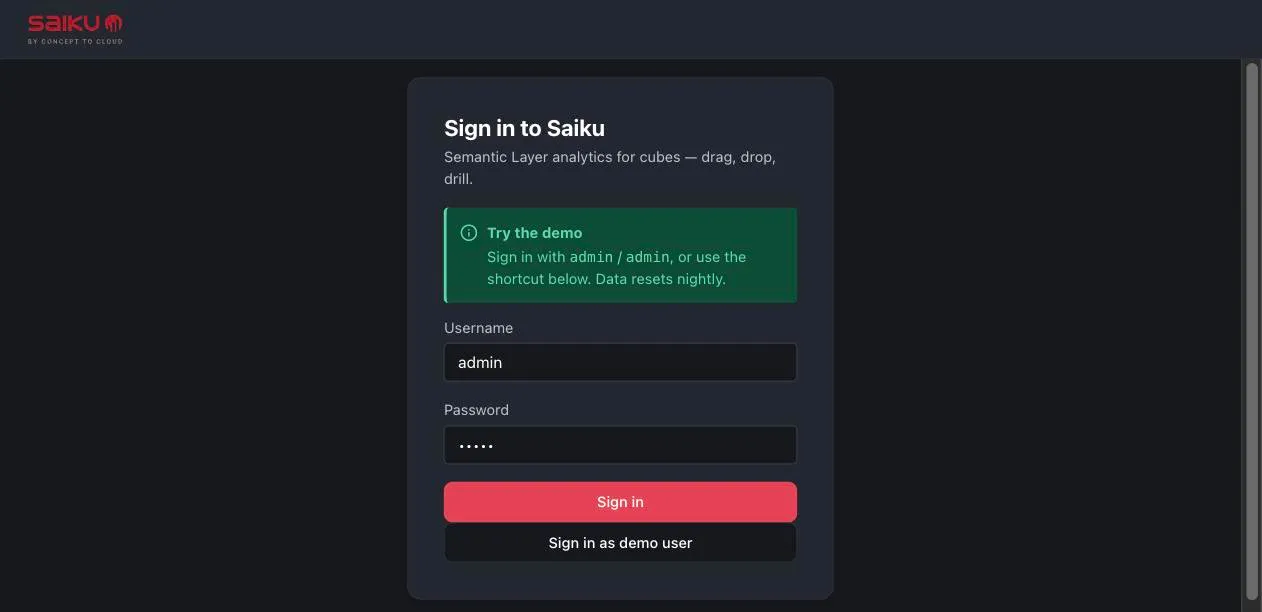
Oba pola są w demie wypełnione z góry, więc możesz albo kliknąć Sign in, albo skorzystać ze skrótu Sign in as demo user pod spodem. Dane demo resetują się co noc — grzeb, w czym chcesz.
2. Wyląduj na pustym warsztacie
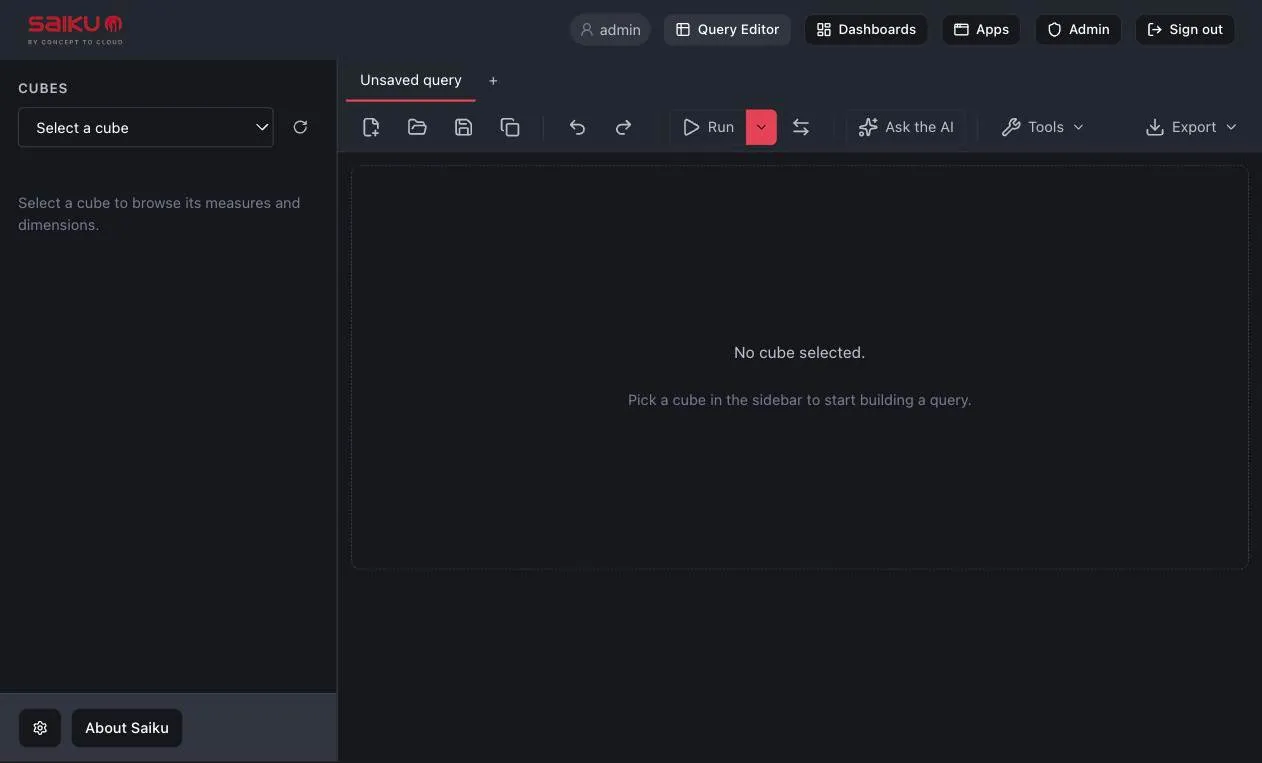
Trafiasz do Query Editora: po lewej wybierak CUBES, u góry pusta karta zapytania i cztery pola upuszczania — MEASURES, COLUMNS, ROWS i FILTER.
3. Wybierz kostkę
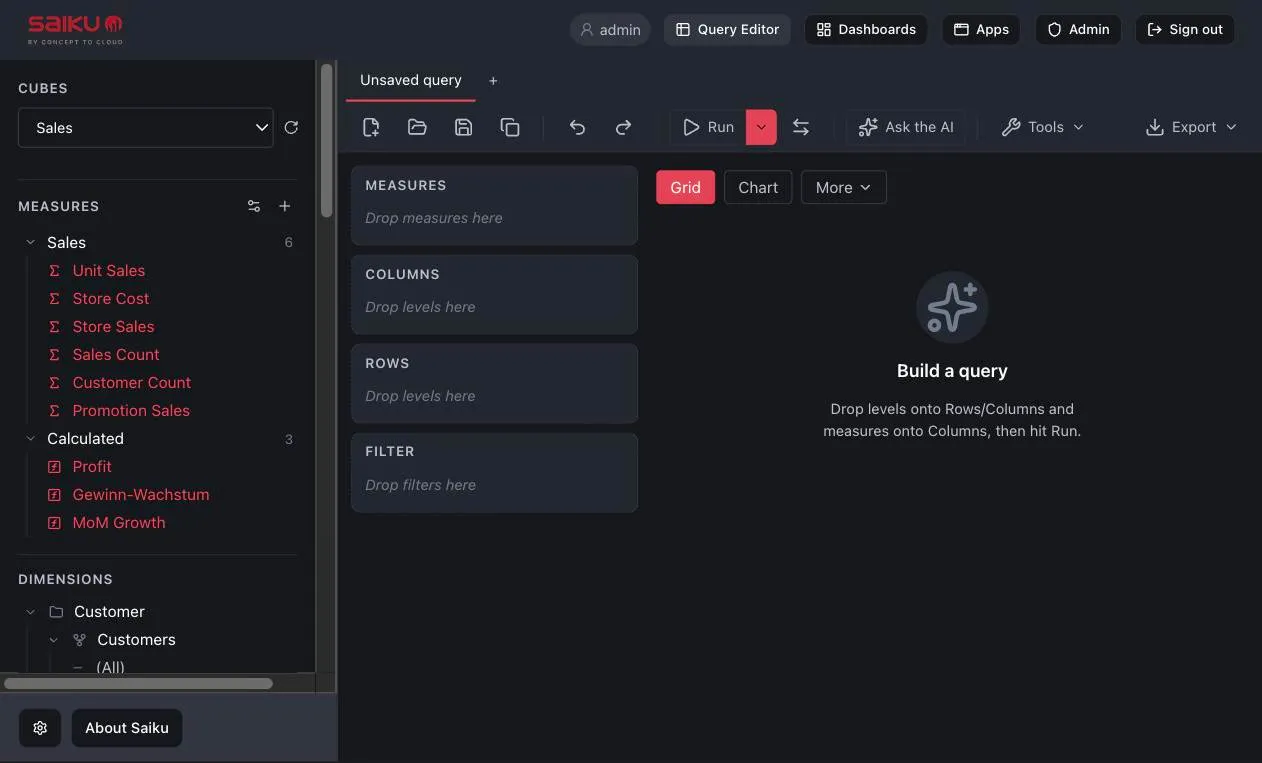
Demo niesie schemę FoodMart — oprzyrządowanie OLAP dostarczane z Mondrianem od dekad — plus kilka innych. Otwórz wybierak i wybierz Sales.
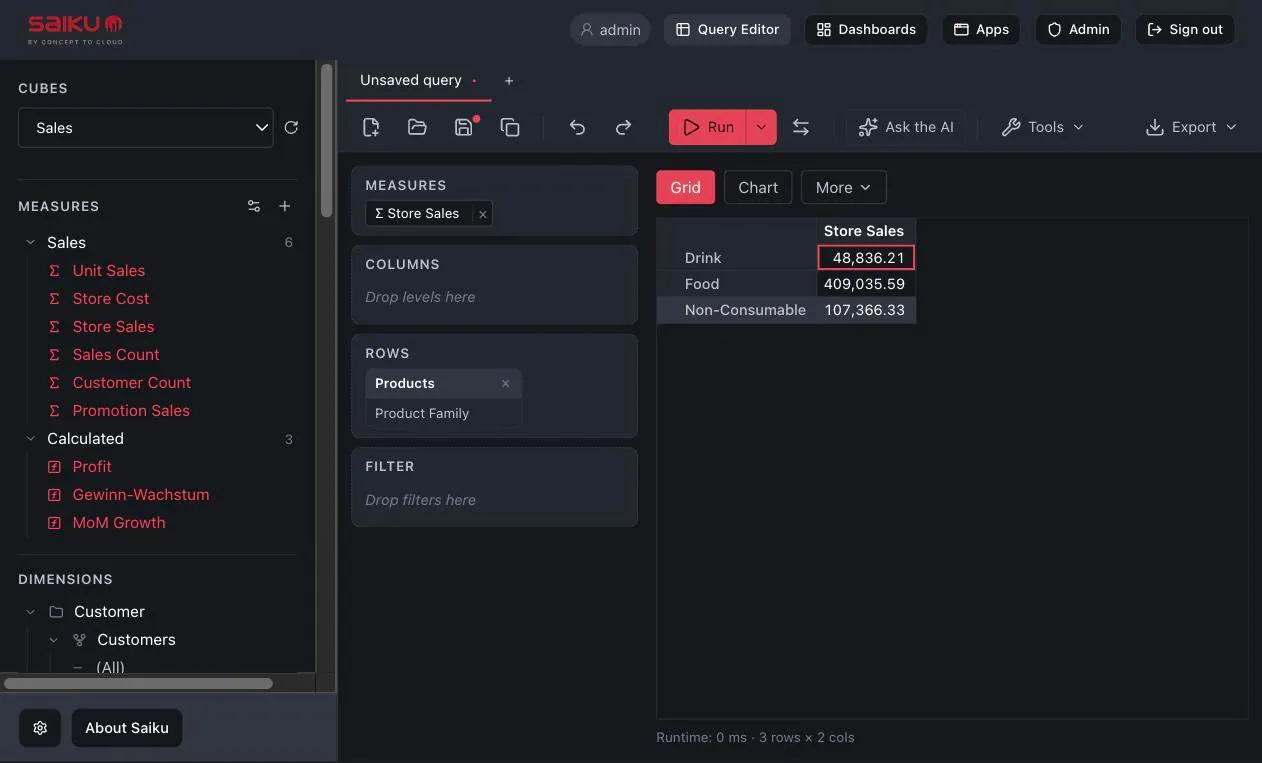
Lewy panel się zapełnia: sześć miar (Unit Sales, Store Cost, Store Sales, Sales Count, Customer Count, Promotion Sales), pod nimi grupa Calculated (Profit, MoM Growth i spółka), a potem wymiary — Customer, Product, Time, Store, Promotion i inne, każdy rozwijalny aż do swoich poziomów.
4. Zbuduj zapytanie
Dwa przeciągnięcia:
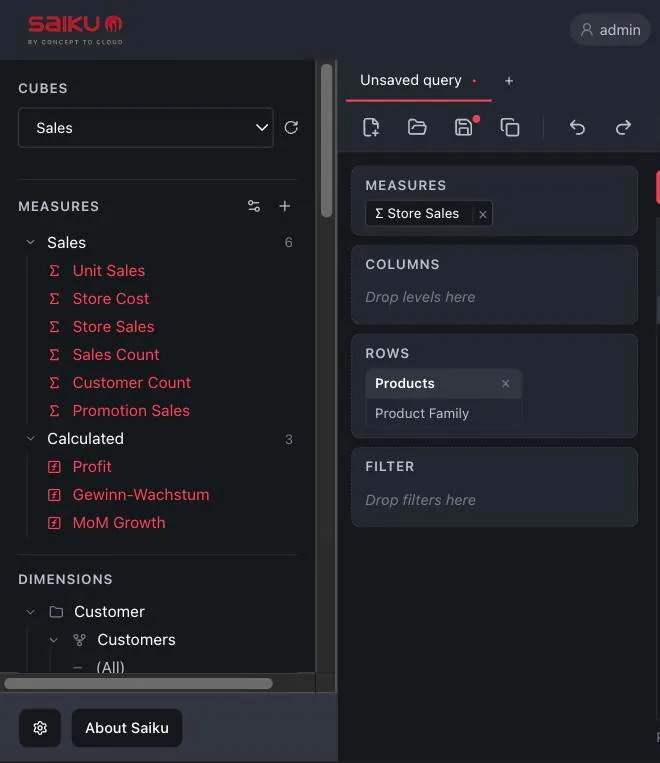
- Store Sales z listy miar na pole MEASURES.
- Product Family, pod wymiarem Product, na pole ROWS.
To całe zapytanie. Nie ma kroku wysyłania — siatka wykonuje się i sama się wypełnia, gdy tylko pola razem mają sens.
5. Przeczytaj wyniki
Saiku skompilowało to do MDX-a, Mondrian zamienił to na SQL i wróciły trzy wiersze: Drink 48 836,21 · Food 409 035,59 · Non-Consumable 107 366,33. Linia statusu pod siatką podaje czas wykonania i kształt wyniku — 3 rows × 2 cols.
Zerknij przy okazji na pasek adresu. Całe zapytanie jest zakodowane w URL-u, więc wysłanie komuś dokładnie tego widoku to kopiuj i wklej, bez zapisywania czegokolwiek wcześniej.
6. Przełącz na wykres
To samo zapytanie, inny widok. Kliknij Chart nad siatką. Dostajesz wykres słupkowy bez żadnej konfiguracji — a More trzyma widoki kompaktowe (Stats, Sparkline, Sparkbar). Zmień typ wykresu albo upuść kolejny wymiar na pole, a siatka i wykres przeliczą się razem.
Co się właśnie stało
- Warsztat zbudował typowane zapytanie Mondriana z wymiarów i miar, które upuściłeś na pola. Bez SQL-a, bez MDX-a w ciele żądania.
- Silnik Mondriana przetłumaczył to na SQL, wykonał wobec podłączonej hurtowni — w demie wbudowanej bazy FoodMart — i zbuforował wynik.
- Siatka i wykres to dwa widoki tego samego wyniku — upuszczenie kolejnego wymiaru albo zamiana miar przelicza zapytanie i odświeża oba.
Właśnie zrobiłeś to samo, co Twoi analitycy i zespół finansowy robią codziennie. Każda dalsza powierzchnia Saiku — Excel przez XMLA, dashboardy, MCP dla agentów AI, zapisane workbooki — czyta z tej samej definicji kostki.
Co dalej po przewodniku
- Podłącz Excela — ta sama instancja demo publikuje endpoint XMLA
pod
https://demo.saiku.bi/xmla. Excel łączy się tak samo jak z każdym źródłem Analysis Services; zobacz przewodnik po Excelu. - Podłącz agenta AI przez MCP — serwer MCP pod
/rest/saiku/api/mcpdaje Claude Desktopowi, Cursorowi, Cline’owi albo dowolnemu narzędziu mówiącemu MCP sześć narzędzi tylko do odczytu na tych samych kostkach, które właśnie odpytałeś ręcznie. Zobacz przewodnik po MCP. - Przejdź na własne dane — zarejestruj się powyżej, podłącz prawdziwą hurtownię i powtórz.