
Início rápido
O caminho mais rápido do cadastro a um cubo funcionando no Saiku Cloud. Prefere dar uma volta de teste primeiro? Pule para o passo a passo sem cadastro — mesma interface, mesmos dados de demo, cinco capturas, sem cartão.
Pré-requisitos
- Um warehouse PostgreSQL, MySQL / MariaDB, Snowflake, BigQuery ou MotherDuck, com acesso de leitura para um usuário de serviço. Sem warehouse? Suba um arquivo no lugar — CSV, Parquet, JSON ou Excel — e o Saiku constrói um banco a partir dele.
- Um navegador. Só isso.
Cinco passos
-
Cadastre-se. Vá em cloud.saiku.bi e crie uma conta. Nós provisionamos o seu tenant, um workspace e uma chave API inicial em seu nome.
-
Conecte um warehouse. Abra Fontes de dados na barra lateral, escolha o tipo de warehouse e preencha os campos nomeados — host, porta, banco, credenciais. O Saiku monta a URL JDBC pra você. Clique em Testar conexão; assim que passar, aparece um painel de salvamento. Dê um rótulo à conexão e salve.
-
Rascunhe um cubo. Você cai no autor de cubos. Escolha a tabela que guarda os seus fatos, e então descreva o que quer numa linha — “receita e contagem de pedidos por região e data”. A IA propõe um cubo do Mondrian, e você revisa as medidas, dimensões e joins como cards editáveis. Prefere construir você mesmo? Novo schema na página de Schemas abre um canvas visual sem IA no meio.
-
Salve o schema. Quando a proposta estiver boa, clique em Pré-visualizar schema do cubo para gerar o XML do Mondrian, e depois em Salvar como nova versão do schema. O cubo aterrissa na página de Schemas, pronto para consulta.
-
Consulte o cubo. Abra Analyze e clique em Abrir no Saiku no seu cubo novo. Você cai no Saiku Studio com o cubo pré-carregado — arraste dimensões e medidas para linhas e colunas, salve o workbook, compartilhe com o time.
O que vem depois
- Ligue um agente — veja Autenticação para a superfície de API.
- Traga o seu time — convide membros em Membros, no Team para cima.
- Escolha um plano — compare os tiers na página O que está incluído.
Passo a passo sem cadastro
Dois jeitos de experimentar o Saiku sem assinar nada:
- Demo ao vivo: demo.saiku.bi —
admin/admin, sem cartão, sem cadastro, e os dados resetam toda noite, então você não consegue quebrar nada. Ela carrega os cubos do FoodMart mais alguns outros; tudo abaixo usa o Sales. - Docker local:
docker run -p 8080:8080 ghcr.io/spiculedata/saiku:latest— a mesma imagem que a demo roda. Setup completo no guia de self-hosting.
Os dois caminhos levam à mesma interface. Eis como fica uma primeira consulta partindo do zero.
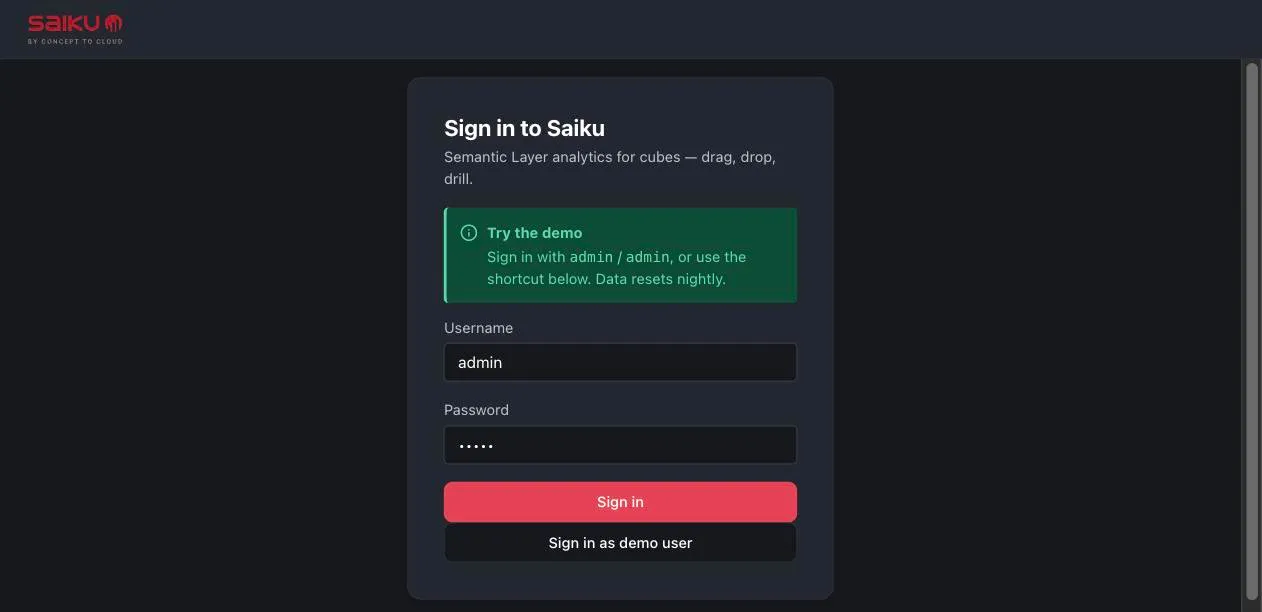
1. Entre
Os dois campos vêm preenchidos na demo, então você pode clicar em Sign in ou usar o atalho Sign in as demo user logo abaixo. Os dados de demo resetam toda noite — mexa no que quiser.
2. Caia na bancada vazia
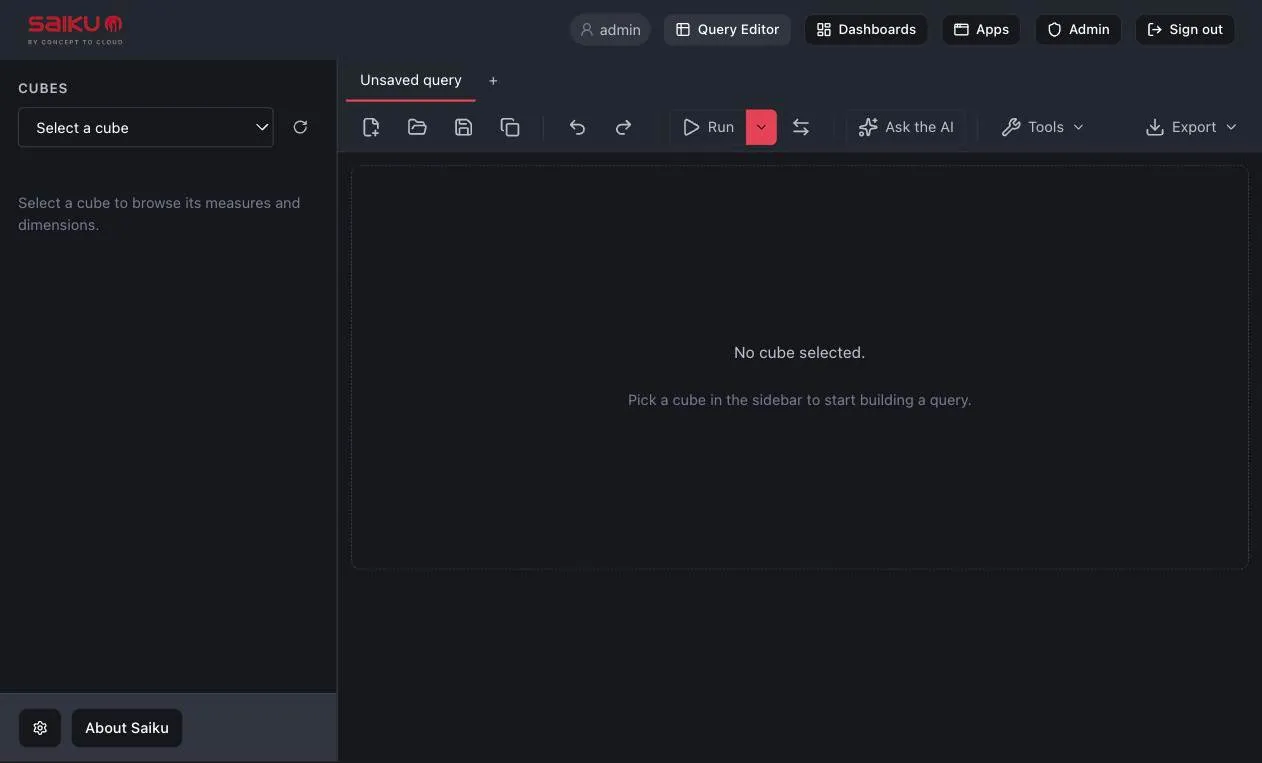
Você chega no Query Editor: um seletor de CUBES à esquerda, uma aba de consulta vazia no topo, e quatro áreas de soltar — MEASURES, COLUMNS, ROWS e FILTER.
3. Escolha um cubo
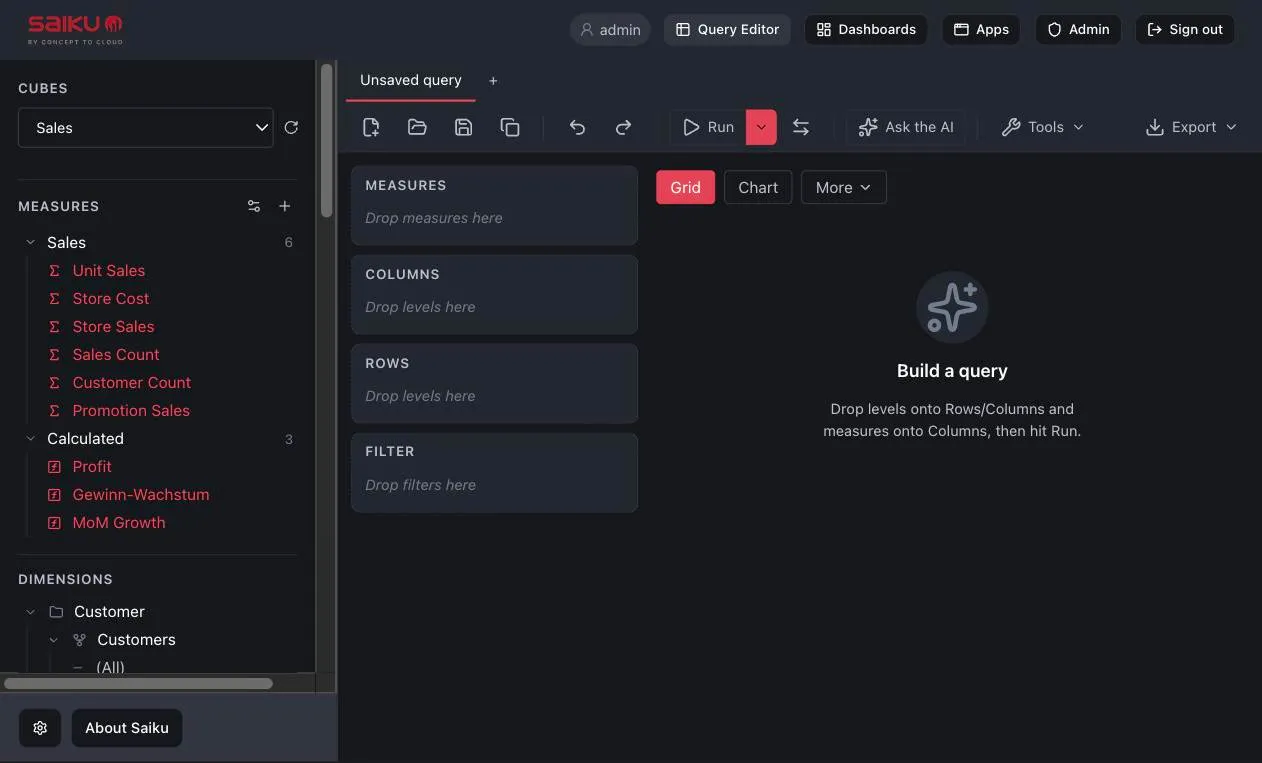
A demo carrega o schema FoodMart — a base de teste OLAP que acompanha o Mondrian há décadas — mais alguns outros. Abra o seletor e escolha Sales.
O painel da esquerda se preenche: seis medidas (Unit Sales, Store Cost, Store Sales, Sales Count, Customer Count, Promotion Sales), um grupo Calculated embaixo delas (Profit, MoM Growth e cia.), e então as dimensões — Customer, Product, Time, Store, Promotion e outras, cada uma expansível até os seus níveis.
4. Monte uma consulta
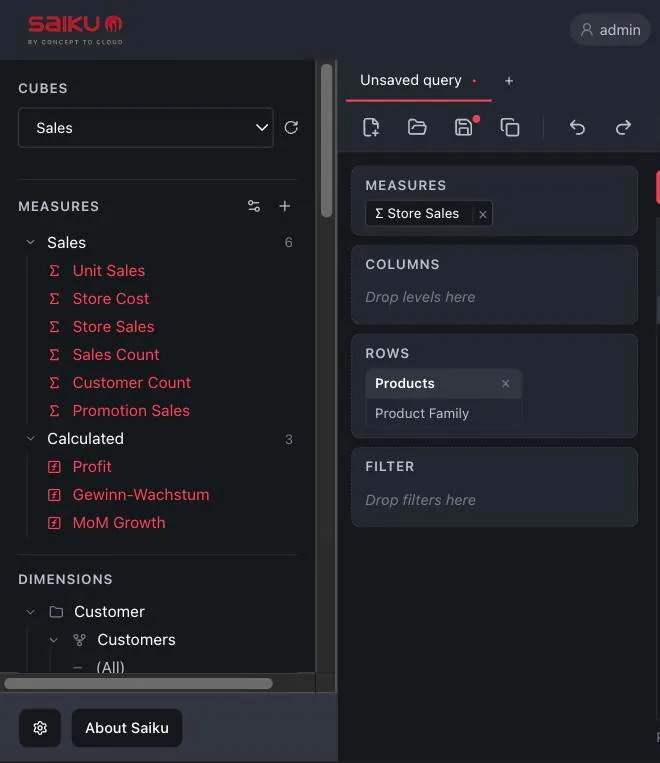
Dois arrastes:
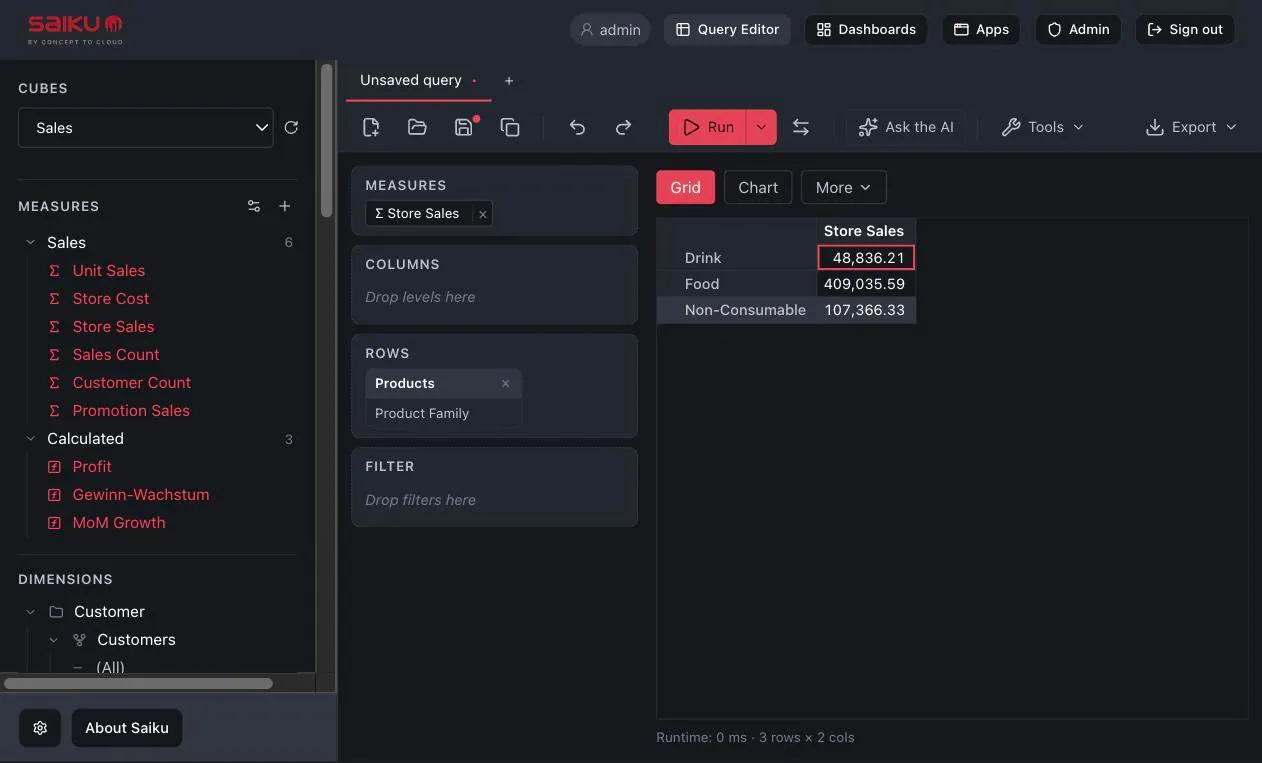
- Store Sales da lista de medidas para a área MEASURES.
- Product Family, sob a dimensão Product, para a área ROWS.
Essa é a consulta inteira. Não há passo de enviar — a grade roda e se preenche sozinha assim que as áreas fazem sentido juntas.
5. Leia os resultados
O Saiku compilou aquilo para MDX, o Mondrian virou SQL, e voltaram três linhas: Drink 48.836,21 · Food 409.035,59 · Non-Consumable 107.366,33. A linha de status embaixo da grade te diz o tempo de execução e o formato do resultado — 3 rows × 2 cols.
Dá uma olhada na barra de endereço enquanto está aqui. A consulta inteira está codificada na URL, então mandar pra alguém exatamente esta visão é um copiar e um colar, sem nada para salvar antes.
6. Troque para um gráfico
Mesma consulta, outra visão. Clique em Chart acima da grade. Você ganha um gráfico de barras sem configurar nada — e More guarda as visões compactas (Stats, Sparkline, Sparkbar). Troque o tipo de gráfico, ou solte outra dimensão numa área, e a grade e o gráfico re-executam juntos.
O que acabou de acontecer
- A bancada montou uma consulta tipada do Mondrian a partir das dimensões e medidas que você soltou nas áreas. Sem SQL, sem MDX no corpo da requisição.
- O motor do Mondrian traduziu aquilo para SQL, rodou contra o warehouse conectado — na demo, um banco FoodMart embutido — e cacheou o resultado.
- A grade e o gráfico são duas visões do mesmo resultado — soltar outra dimensão ou trocar medidas re-executa a consulta e atualiza as duas.
Você acabou de fazer a mesma coisa que os seus analistas e o time financeiro fazem todo dia. Toda superfície do Saiku daí pra frente — Excel via XMLA, dashboards, MCP para agentes de IA, workbooks salvos — lê a mesma definição de cubo.
O que vem depois do passo a passo
- Conecte o Excel — a mesma instância de demo publica um endpoint
XMLA em
https://demo.saiku.bi/xmla. O Excel conecta do mesmo jeito que em qualquer fonte do Analysis Services; veja o guia do Excel. - Conecte um agente de IA via MCP — o servidor MCP em
/rest/saiku/api/mcpdá ao Claude Desktop, Cursor, Cline ou qualquer ferramenta que fale MCP seis ferramentas somente leitura sobre os mesmos cubos que você acabou de consultar na mão. Veja o guia do MCP. - Vá para os seus próprios dados — cadastre-se acima, conecte um warehouse de verdade, e repita.