
Schnellstart
Der schnellste Weg von der Registrierung zu einem funktionierenden Cube in Saiku Cloud. Lieber erst Probe fahren? Springen Sie zum Rundgang ohne Registrierung — dieselbe Oberfläche, dieselben Demodaten, fünf Screenshots, keine Karte.
Voraussetzungen
- Ein PostgreSQL-, MySQL-/MariaDB-, Snowflake-, BigQuery- oder MotherDuck-Warehouse mit Lesezugriff für einen Service-Benutzer. Kein Warehouse? Laden Sie stattdessen eine Datei hoch — CSV, Parquet, JSON oder Excel — und Saiku baut daraus eine Datenbank.
- Einen Webbrowser. Mehr nicht.
Fünf Schritte
-
Registrieren. Gehen Sie zu cloud.saiku.bi und legen Sie ein Konto an. Wir provisionieren Ihren Tenant, einen Workspace und einen ersten API-Key für Sie.
-
Ein Warehouse verbinden. Öffnen Sie Datenquellen in der Seitenleiste, wählen Sie Ihren Warehouse-Typ und füllen Sie die benannten Felder aus — Host, Port, Datenbank, Zugangsdaten. Saiku setzt die JDBC-URL für Sie zusammen. Klicken Sie auf Verbindung testen; sobald das durchläuft, erscheint ein Speicher-Panel. Beschriften Sie die Verbindung und speichern Sie sie.
-
Einen Cube entwerfen. Sie landen im Cube-Autor. Wählen Sie die Tabelle mit Ihren Fakten, dann beschreiben Sie in einer Zeile, was Sie wollen — „Umsatz und Auftragszahl nach Region und Datum”. Die KI schlägt einen Mondrian-Cube vor, und Sie prüfen Measures, Dimensionen und Joins als editierbare Karten. Lieber selbst bauen? Neues Schema auf der Schema-Seite öffnet eine visuelle Leinwand ganz ohne KI.
-
Das Schema speichern. Wenn der Vorschlag stimmig aussieht, klicken Sie auf Cube-Schema vorschauen, um das Mondrian-XML zu erzeugen, dann auf Als neue Schema-Version speichern. Der Cube landet auf der Schema-Seite, bereit zum Abfragen.
-
Den Cube abfragen. Öffnen Sie Analyze und klicken Sie bei Ihrem neuen Cube auf In Saiku öffnen. Sie landen in Saiku Studio mit vorgeladenem Cube — ziehen Sie Dimensionen und Measures auf Zeilen und Spalten, speichern Sie das Workbook, teilen Sie es mit Kolleginnen und Kollegen.
Wie es weitergeht
- Einen Agenten anbinden — siehe Authentifizierung für die API-Oberfläche.
- Ihr Team dazuholen — laden Sie Mitglieder über Mitglieder ein, ab Team aufwärts.
- Einen Plan wählen — vergleichen Sie die Tarife auf der Seite Was enthalten ist.
Rundgang ohne Registrierung
Zwei Wege, Saiku auszuprobieren, ohne irgendetwas zu unterschreiben:
- Live-Demo: demo.saiku.bi —
admin/admin, keine Karte, keine Registrierung, und die Daten werden nächtlich zurückgesetzt, Sie können also nichts kaputtmachen. Sie trägt die FoodMart-Cubes plus ein paar andere; alles unten nutzt Sales. - Lokales Docker:
docker run -p 8080:8080 ghcr.io/spiculedata/saiku:latest— dasselbe Image, das die Demo fährt. Vollständiges Setup im Self-Hosting-Leitfaden.
Beide Wege führen zur gleichen Oberfläche. So sieht eine erste Abfrage aus dem Kaltstart aus.
1. Anmelden
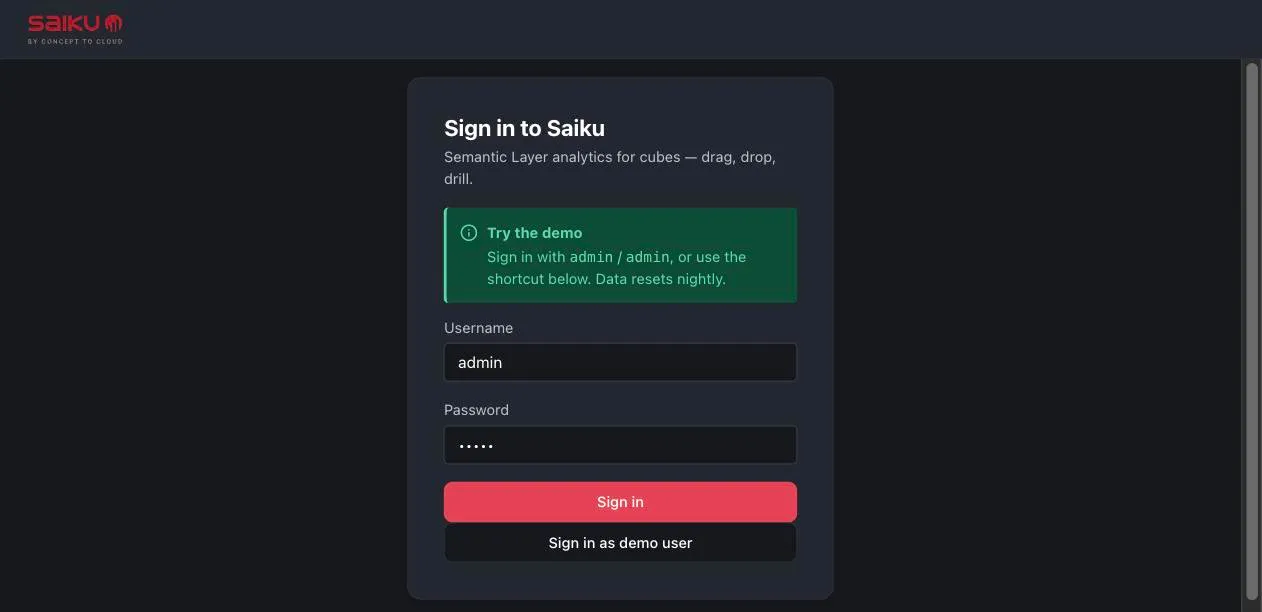
Beide Felder sind in der Demo vorausgefüllt, Sie können also entweder auf Sign in klicken oder die Abkürzung Sign in as demo user darunter nehmen. Die Demodaten werden nächtlich zurückgesetzt — stochern Sie ruhig in allem herum.
2. In der leeren Werkbank landen
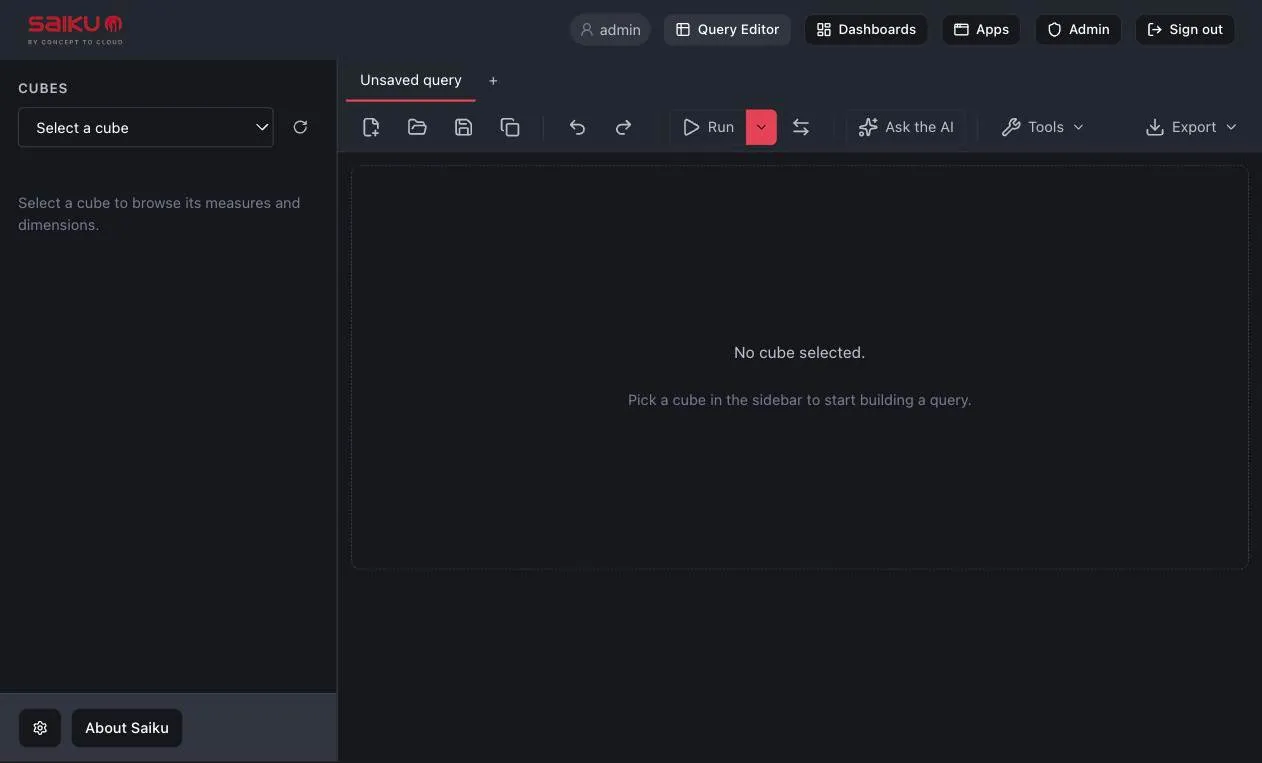
Sie kommen im Query Editor an: links ein CUBES-Wähler, oben ein leerer Abfrage-Tab und vier Ablageflächen — MEASURES, COLUMNS, ROWS und FILTER.
3. Einen Cube wählen
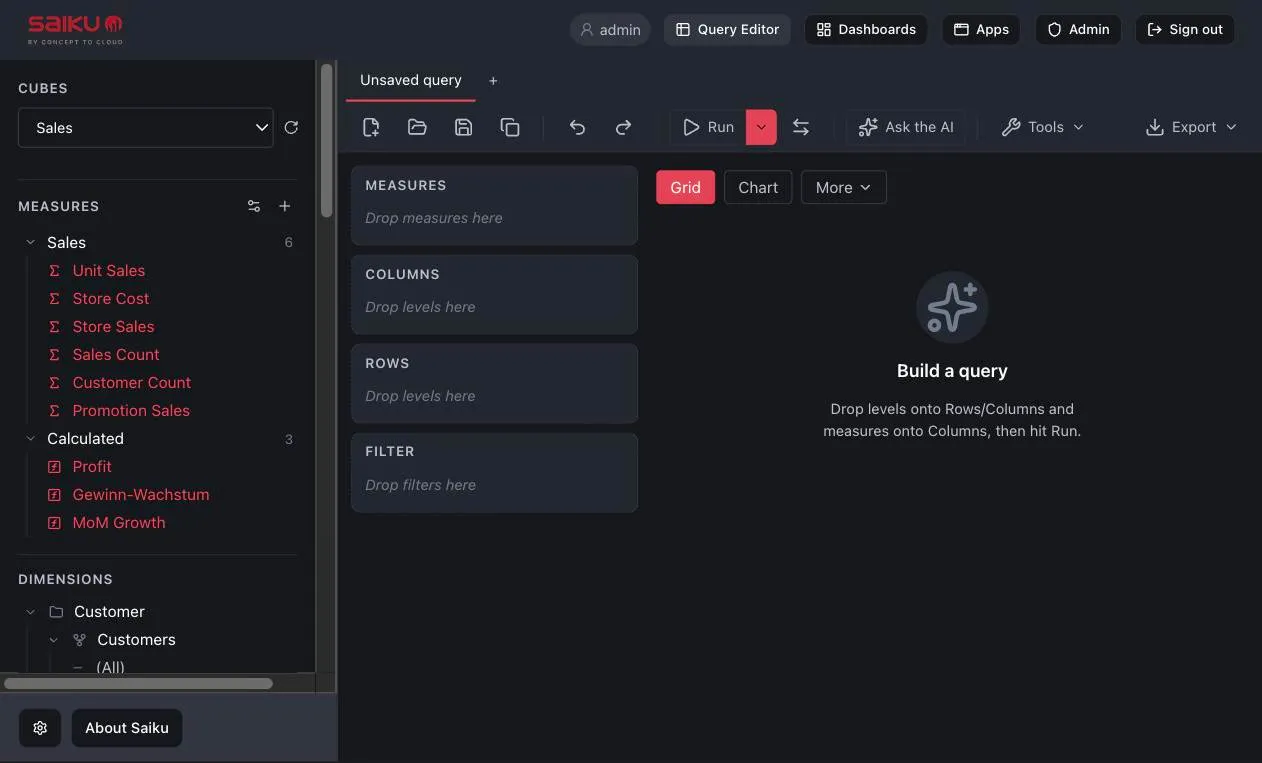
Die Demo trägt das FoodMart-Schema — die OLAP-Vorlage, die seit Jahrzehnten mit Mondrian mitgeliefert wird — plus ein paar andere. Öffnen Sie den Wähler und wählen Sie Sales.
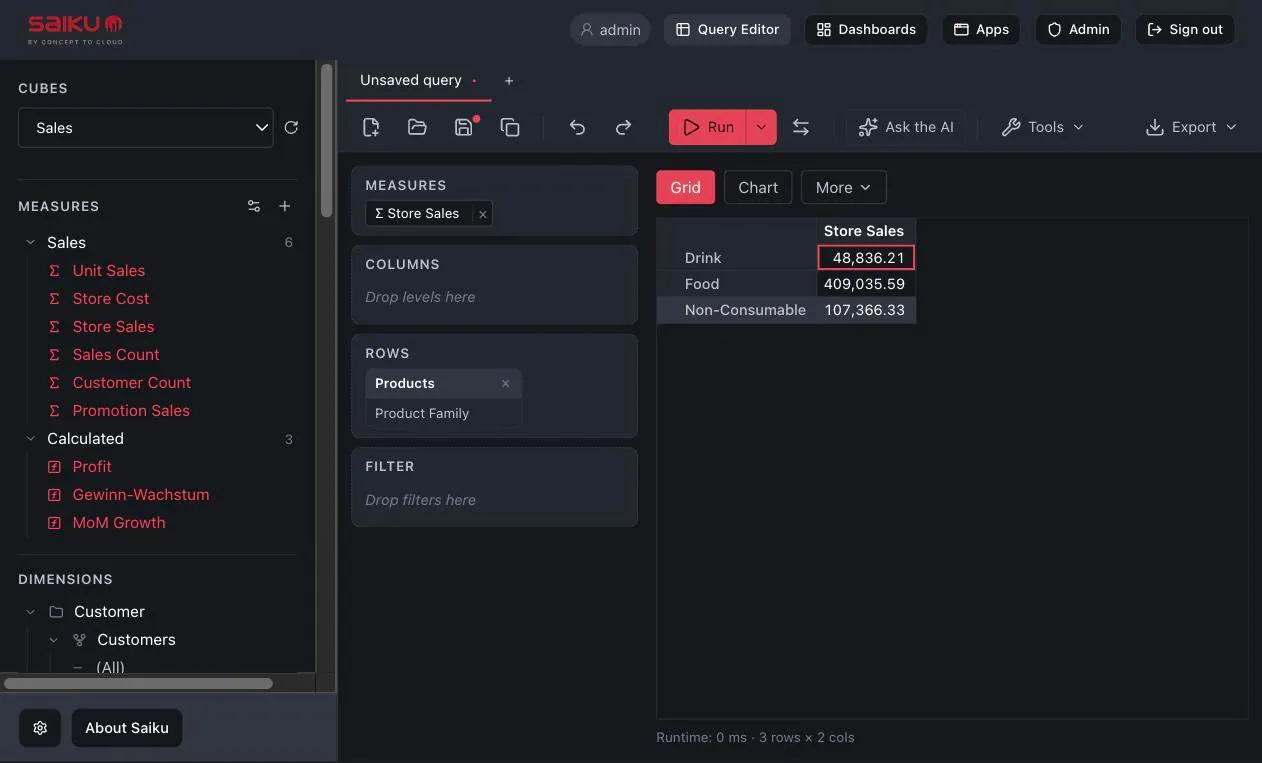
Das linke Panel füllt sich: sechs Measures (Unit Sales, Store Cost, Store Sales, Sales Count, Customer Count, Promotion Sales), darunter eine Calculated-Gruppe (Profit, MoM Growth und Konsorten), dann die Dimensionen — Customer, Product, Time, Store, Promotion und mehr, jede bis auf ihre Levels aufklappbar.
4. Eine Abfrage bauen
Zwei Züge:
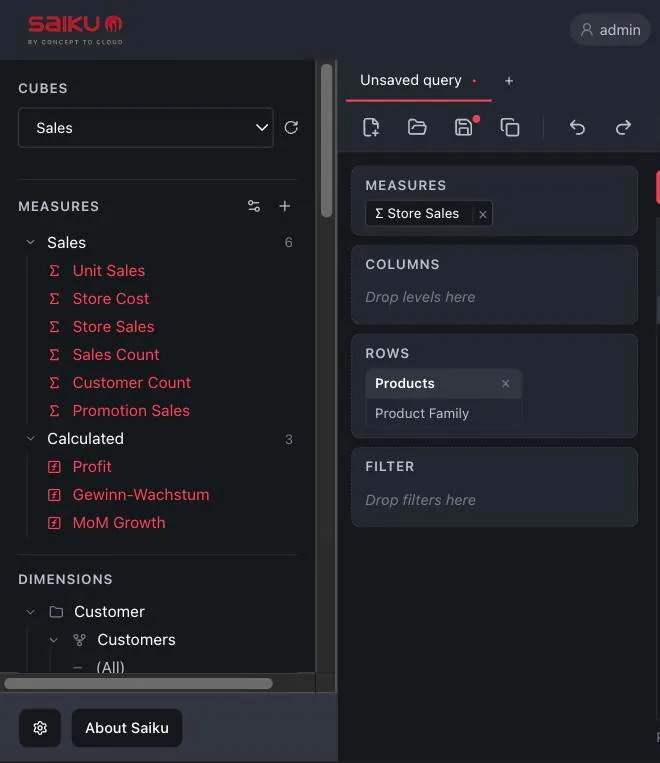
- Store Sales aus der Measure-Liste auf die MEASURES-Fläche.
- Product Family, unter der Product-Dimension, auf die ROWS-Fläche.
Das ist die ganze Abfrage. Es gibt keinen Absende-Schritt — das Raster läuft und füllt sich selbst, sobald die Flächen zusammen Sinn ergeben.
5. Die Ergebnisse lesen
Saiku hat das zu MDX kompiliert, Mondrian hat daraus SQL gemacht, und zurück kamen drei Zeilen: Drink 48.836,21 · Food 409.035,59 · Non-Consumable 107.366,33. Die Statuszeile unter dem Raster nennt Ihnen die Laufzeit und die Ergebnisform — 3 rows × 2 cols.
Werfen Sie hier einen Blick auf die Adresszeile. Die gesamte Abfrage steckt in der URL, jemandem genau diese Ansicht zu schicken ist also ein Kopieren und ein Einfügen, ohne vorher etwas zu speichern.
6. Auf ein Diagramm umschalten
Dieselbe Abfrage, andere Ansicht. Klicken Sie über dem Raster auf Chart. Sie bekommen ein Balkendiagramm ohne jede Konfiguration — und More hält die kompakten Ansichten bereit (Stats, Sparkline, Sparkbar). Wechseln Sie den Diagrammtyp oder legen Sie eine weitere Dimension auf eine Fläche, und Raster und Diagramm laufen gemeinsam neu.
Was gerade passiert ist
- Die Werkbank hat aus den Dimensionen und Measures, die Sie auf die Flächen gelegt haben, eine typisierte Mondrian-Abfrage gebaut. Kein SQL, kein MDX im Request-Body.
- Die Mondrian-Engine hat das zu SQL übersetzt, es gegen das verbundene Warehouse ausgeführt — in der Demo eine mitgelieferte FoodMart-Datenbank — und das Ergebnis gecacht.
- Raster und Diagramm sind zwei Sichten auf dasselbe Ergebnis — eine weitere Dimension abzulegen oder Measures zu tauschen führt die Abfrage neu aus und frischt beide auf.
Sie haben gerade dasselbe getan, was Ihre Analystinnen und Ihr Finanzteam täglich tun. Jede nachgelagerte Saiku-Oberfläche — Excel per XMLA, Dashboards, MCP für KI-Agenten, gespeicherte Workbooks — liest aus derselben Cube-Definition.
Wie es nach dem Rundgang weitergeht
- Excel anbinden — dieselbe Demo-Instanz veröffentlicht einen
XMLA-Endpunkt unter
https://demo.saiku.bi/xmla. Excel verbindet sich genauso wie mit jeder Analysis-Services-Quelle; siehe den Excel-Leitfaden. - Einen KI-Agenten per MCP anbinden — der MCP-Server unter
/rest/saiku/api/mcpgibt Claude Desktop, Cursor, Cline oder jedem MCP-sprechenden Werkzeug sechs Read-only-Tools über dieselben Cubes, die Sie gerade von Hand abgefragt haben. Siehe den MCP-Leitfaden. - Auf Ihre eigenen Daten umsteigen — oben registrieren, ein echtes Warehouse verbinden und das Ganze wiederholen.