
Démarrage rapide
Le chemin le plus court de l’inscription à un cube qui fonctionne dans Saiku Cloud. Vous préférez faire un tour d’essai d’abord ? Passez au parcours sans inscription — même interface, mêmes données de démo, cinq captures, pas de carte bancaire.
Prérequis
- Un entrepôt PostgreSQL, MySQL / MariaDB, Snowflake, BigQuery ou MotherDuck, avec un accès en lecture pour un utilisateur de service. Pas d’entrepôt ? Téléversez un fichier à la place — CSV, Parquet, JSON ou Excel — et Saiku en construit une base de données.
- Un navigateur web. C’est tout.
Cinq étapes
-
Inscrivez-vous. Rendez-vous sur cloud.saiku.bi et créez un compte. Nous provisionnons pour vous votre tenant, un espace de travail et une première clé API.
-
Connectez un entrepôt. Ouvrez Sources de données dans la barre latérale, choisissez votre type d’entrepôt et remplissez les champs nommés — hôte, port, base, identifiants. Saiku assemble l’URL JDBC pour vous. Cliquez sur Tester la connexion ; dès que ça passe, un panneau d’enregistrement apparaît. Nommez la connexion et enregistrez-la.
-
Ébauchez un cube. Vous arrivez dans l’auteur de cubes. Choisissez la table qui porte vos faits, puis décrivez ce que vous voulez en une ligne — « chiffre d’affaires et nombre de commandes par région et par date ». L’IA propose un cube Mondrian, et vous passez en revue les mesures, dimensions et jointures sous forme de cartes modifiables. Vous préférez le construire vous-même ? Nouveau schema sur la page Schemas ouvre un canevas visuel sans IA dans la boucle.
-
Enregistrez le schema. Quand la proposition vous convient, cliquez sur Prévisualiser le schema du cube pour générer le XML Mondrian, puis sur Enregistrer comme nouvelle version de schema. Le cube atterrit sur la page Schemas, prêt à être interrogé.
-
Interrogez le cube. Ouvrez Analyze et cliquez sur Ouvrir dans Saiku sur votre nouveau cube. Vous arrivez dans Saiku Studio avec le cube préchargé — glissez des dimensions et des mesures sur les lignes et les colonnes, enregistrez le workbook, partagez-le avec vos collègues.
La suite
- Brancher un agent — voir Authentification pour la surface d’API.
- Faire venir votre équipe — invitez des membres depuis Membres à partir de l’offre Team.
- Choisir une offre — comparez les paliers sur la page Ce qui est inclus.
Parcours sans inscription
Deux façons d’essayer Saiku sans rien signer :
- Démo en direct : demo.saiku.bi —
admin/admin, pas de carte, pas d’inscription, et les données sont réinitialisées chaque nuit, vous ne pouvez donc rien casser. Elle porte les cubes FoodMart plus quelques autres ; tout ce qui suit utilise Sales. - Docker local :
docker run -p 8080:8080 ghcr.io/spiculedata/saiku:latest— la même image que celle de la démo. Installation complète dans le guide d’auto-hébergement.
Les deux chemins mènent à la même interface. Voici à quoi ressemble une première requête à froid.
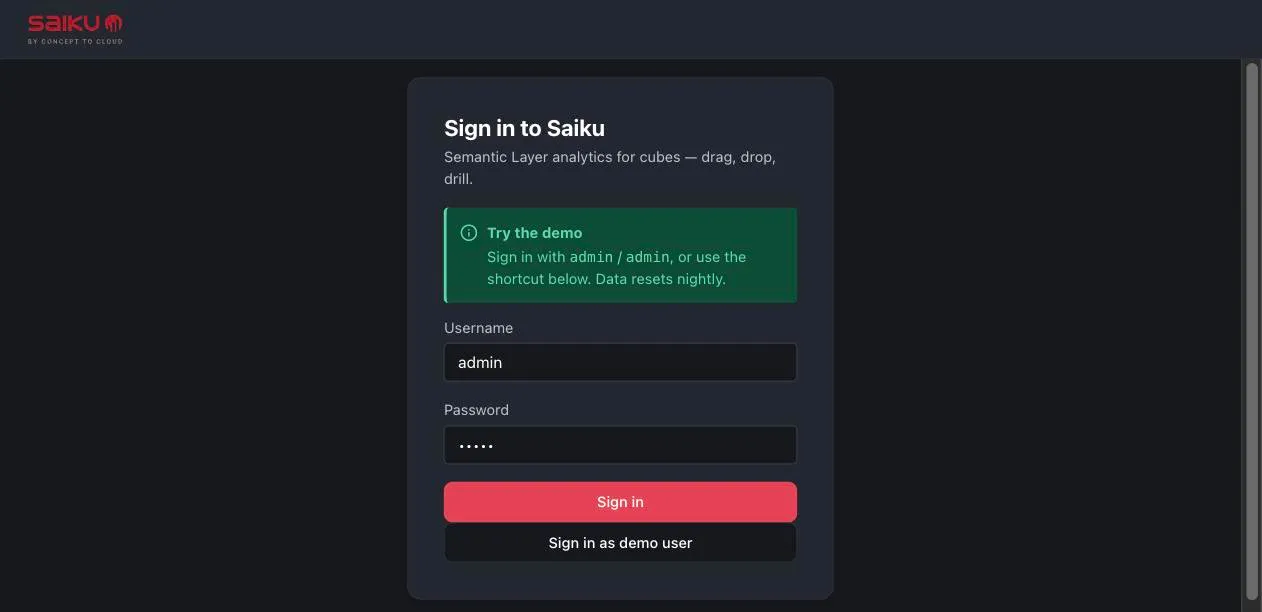
1. Connexion
Les deux champs sont pré-remplis sur la démo, vous pouvez donc soit cliquer sur Sign in, soit prendre le raccourci Sign in as demo user en dessous. Les données de démo sont réinitialisées chaque nuit — fouillez partout où vous voulez.
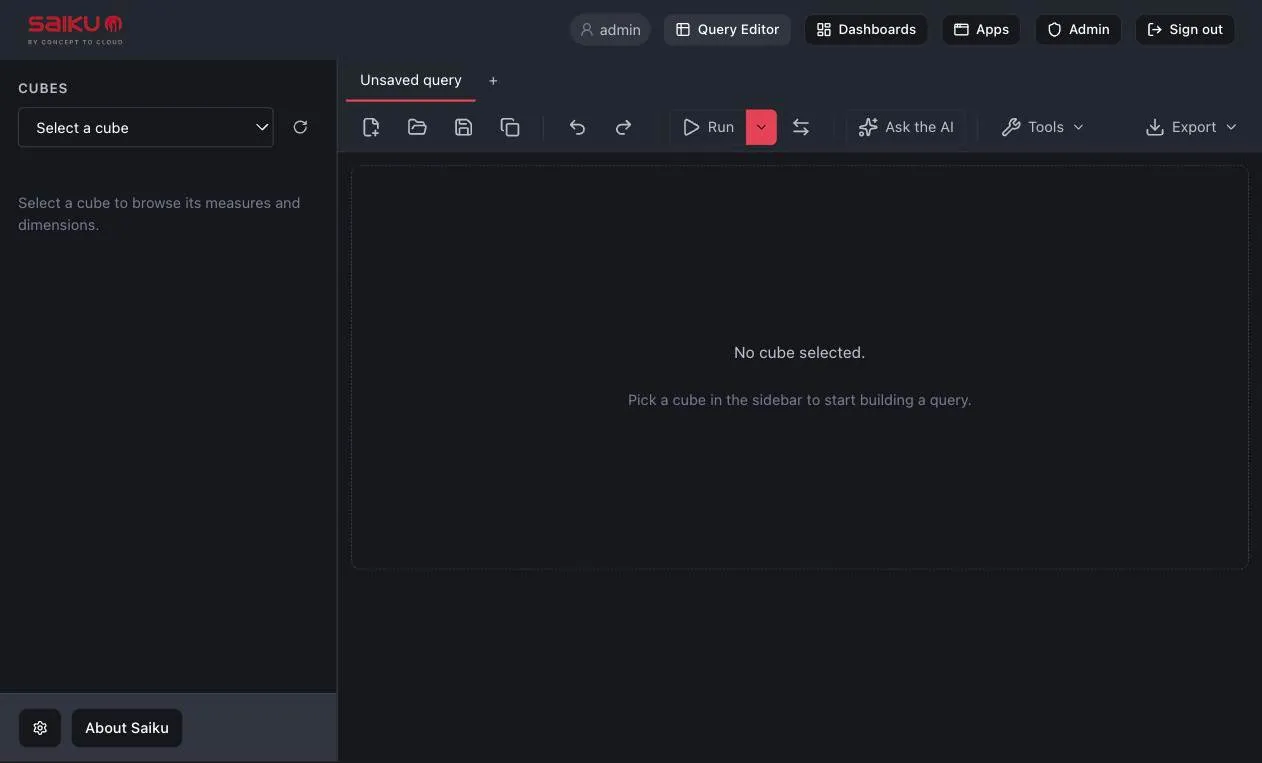
2. Arriver sur l’établi vide
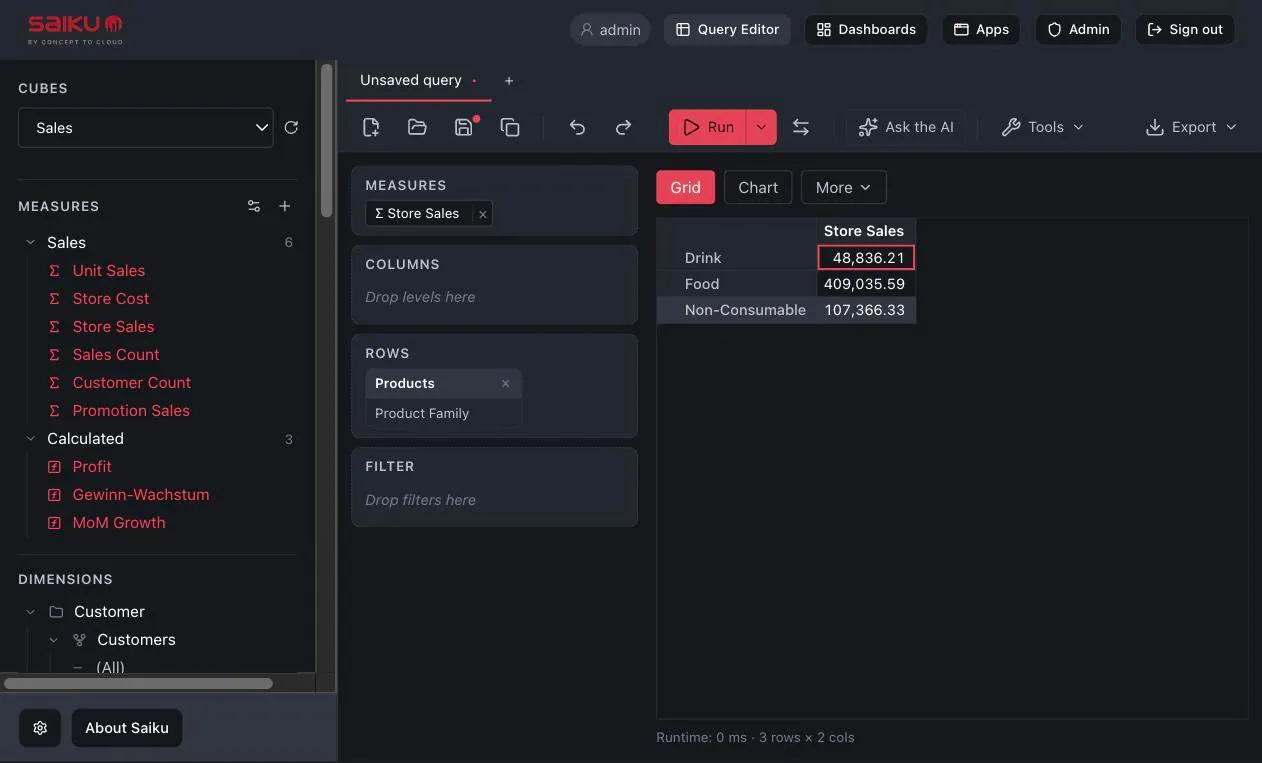
Vous arrivez dans le Query Editor : un sélecteur CUBES à gauche, un onglet de requête vide en haut, et quatre zones de dépôt — MEASURES, COLUMNS, ROWS et FILTER.
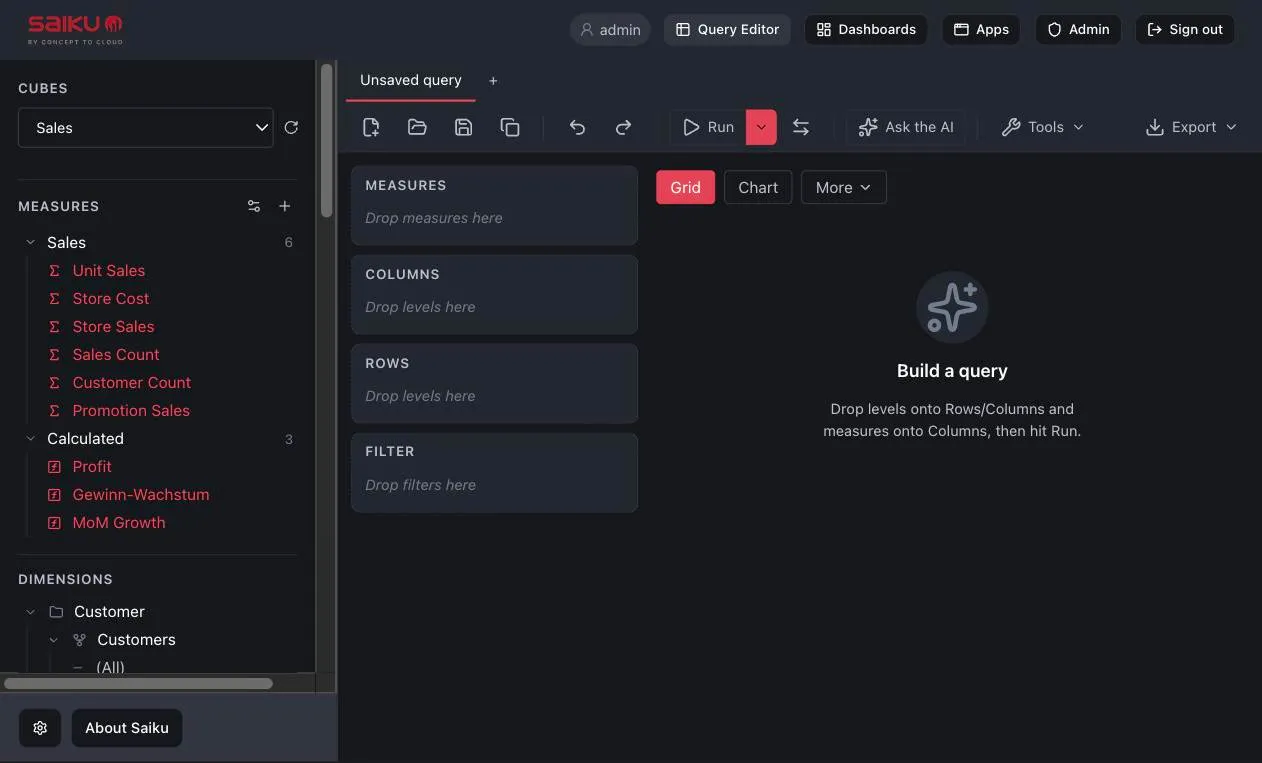
3. Choisir un cube
La démo porte le schema FoodMart — le jeu d’essai OLAP livré avec Mondrian depuis des décennies — plus quelques autres. Ouvrez le sélecteur et choisissez Sales.
Le panneau de gauche se remplit : six mesures (Unit Sales, Store Cost, Store Sales, Sales Count, Customer Count, Promotion Sales), un groupe Calculated en dessous (Profit, MoM Growth et compagnie), puis les dimensions — Customer, Product, Time, Store, Promotion et d’autres, chacune dépliable jusqu’à ses niveaux.
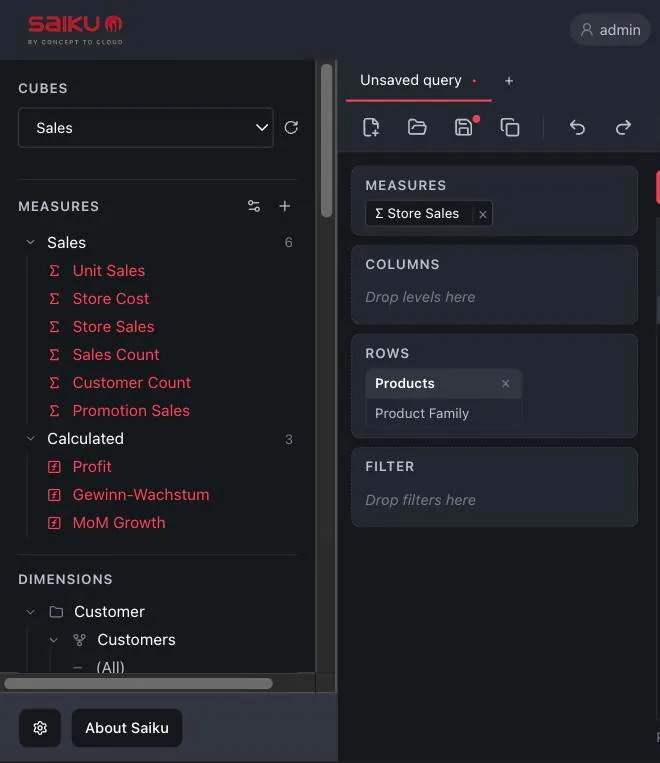
4. Construire une requête
Deux glissers :
- Store Sales depuis la liste des mesures vers la zone MEASURES.
- Product Family, sous la dimension Product, vers la zone ROWS.
C’est toute la requête. Il n’y a pas d’étape de soumission — la grille s’exécute et se remplit d’elle-même dès que les zones ont du sens ensemble.
5. Lire les résultats
Saiku a compilé cela en MDX, Mondrian l’a transformé en SQL, et trois lignes sont revenues : Drink 48 836,21 · Food 409 035,59 · Non-Consumable 107 366,33. La ligne d’état sous la grille vous donne le temps d’exécution et la forme du résultat — 3 rows × 2 cols.
Jetez un œil à la barre d’adresse pendant que vous y êtes. La requête entière est encodée dans l’URL, envoyer à quelqu’un exactement cette vue est donc un copier et un coller, sans rien à enregistrer d’abord.
6. Basculer sur un graphique
Même requête, autre vue. Cliquez sur Chart au-dessus de la grille. Vous obtenez un histogramme sans aucune configuration — et More contient les vues compactes (Stats, Sparkline, Sparkbar). Changez de type de graphique, ou déposez une autre dimension sur une zone, et la grille comme le graphique se relancent ensemble.
Ce qui vient de se passer
- L’établi a construit une requête Mondrian typée à partir des dimensions et mesures que vous avez déposées sur les zones. Pas de SQL, pas de MDX dans le corps de la requête.
- Le moteur Mondrian l’a traduite en SQL, l’a exécutée contre l’entrepôt connecté — dans la démo, une base FoodMart embarquée — et a mis le résultat en cache.
- La grille et le graphique sont deux vues du même résultat — déposer une autre dimension ou changer de mesures relance la requête et rafraîchit les deux.
Vous venez de faire exactement ce que vos analystes et votre équipe finance font tous les jours. Toute surface Saiku en aval — Excel via XMLA, dashboards, MCP pour agents IA, workbooks enregistrés — lit la même définition de cube.
La suite après le parcours
- Brancher Excel — la même instance de démo publie un point
d’entrée XMLA à
https://demo.saiku.bi/xmla. Excel s’y connecte comme à n’importe quelle source Analysis Services ; voir le guide Excel. - Brancher un agent IA via MCP — le serveur MCP à
/rest/saiku/api/mcpdonne à Claude Desktop, Cursor, Cline ou tout outil parlant MCP six outils en lecture seule sur les mêmes cubes que vous venez d’interroger à la main. Voir le guide MCP. - Passer à vos propres données — inscrivez-vous ci-dessus, connectez un vrai entrepôt, et recommencez.